
Durchsuchen Sie unsere Anleitungen und FAQ Seiten
Zeugnisse für die Grundschule in RLP
In diesem Artikel wird auf Besonderheiten der Grundschulzeugnisse in RLP eingegangen.
Könnensprofile
Programmeinstellungen
Die amtlichen Zeugnismuster für RLP geben Ihnen die Möglichkeit, in allen Klassenstufen in den Fächern und Lernbereichen anstatt einer verbalen Beurteilung Könnensprofile zu erstellen.
In den Programmeinstellungen können Sie je Klassenstufe definieren, ob Sie in Ihren Zeugnissen Könnensprofile nutzen möchten:
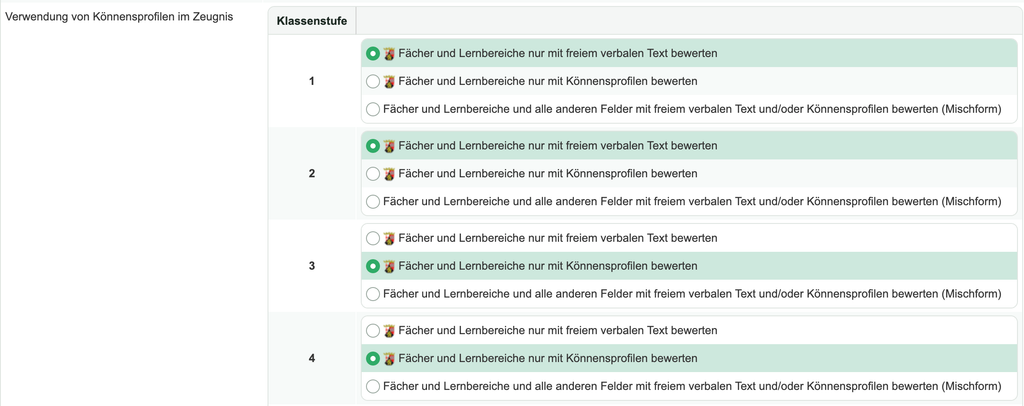
Es ist in zeufix auch möglich, verbale Beurteilungen und Könnensprofile gemeinsam als Mischform zu verwenden. Bitte beachten Sie, dass Sie mit dieser Einstellung Zeugnisse erzeugen, die den amtlichen Mustern nicht entsprechen! Die Einstellungen, mit denen Sie Zeugnisse erstellen, die den amtlichen Mustern vom BM RLP entsprechen, sind mit dem Wappen von Rheinland-Pfalz gekennzeichnet.
In zeufix werden die Könnensprofile mit der Funktion „Kompetenzraster“ erstellt.
Eine ausführlich Anleitung zur Nutzung des Kompetenzraster finden Sie hier.
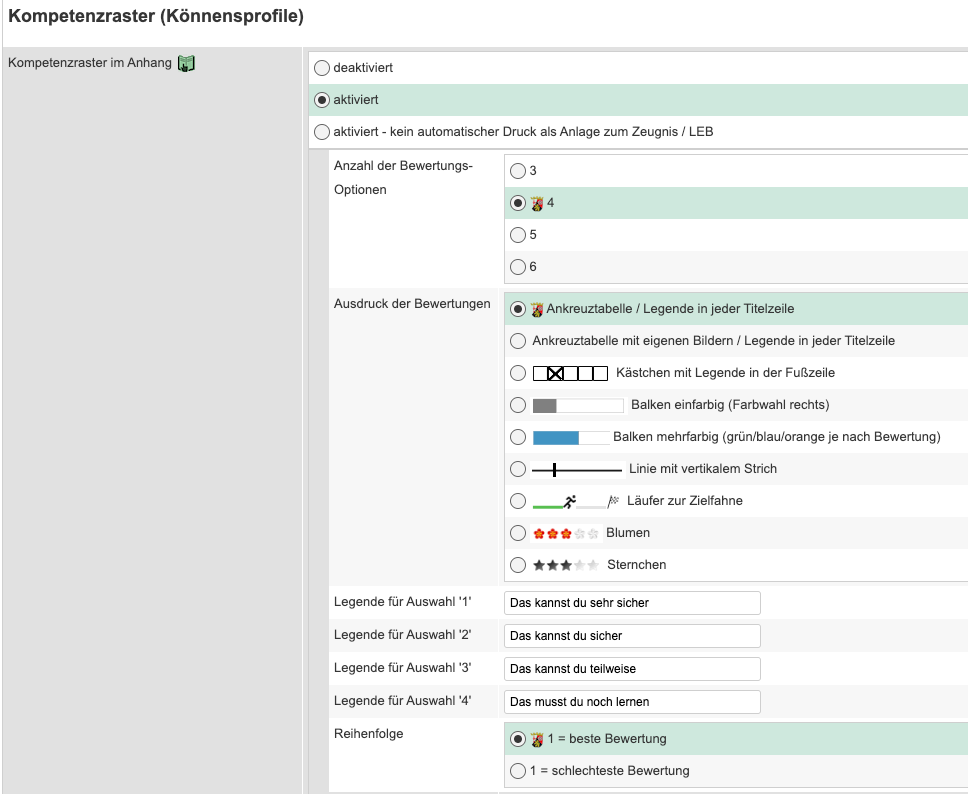
Die Optionen für das Kompetenzraster sind für Sie bereits so voreingestellt, dass sie den amtlichen Vorgaben von RLP entsprechen. Sie können diese Einstellungen mit Ihrem Admin-Login (Menü: Admin > Programmeinstellungen > Kompetenzraster) auch ändern und z.B. mit Bildern ergänzen oder eine andere Darstellungsweise wählen. Bitte beachten Sie, dass die Zeugnisse dann nicht mehr den amtlichen Vorgaben entsprechen.
Die korrekten Einstellungen für RLP sind:
Kompetenzen (Könnensprofile) einrichten / BM-Vorlagen für Deutsch und Mathematik nutzen
Über den Menüpunkt: Verwaltung > Kompetenzraster können Sie für Ihre Schule für jede Klassenstufe das Kompetenzraster einrichten. (Anleitung hier)
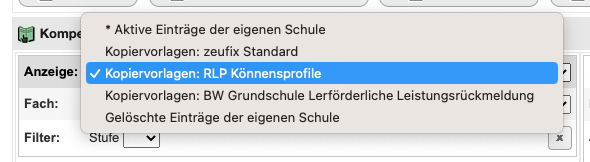
Das BM RLP hat für Deutsch und Mathematik Könnensprofile als Vorschlag bereitgestellt. Diese finden Sie in zeufix in den Kopiervorlagen:
Kompetenzen bewerten
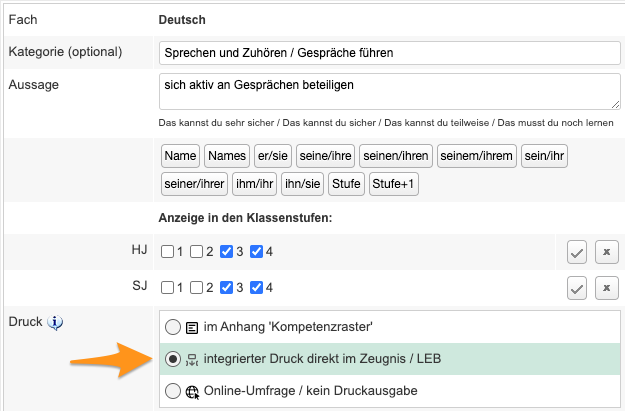
Sobald Ihre Kompetenzen definiert sind, können diese unter Bewertungen im entsprechenden Fach ausgewählt werden:
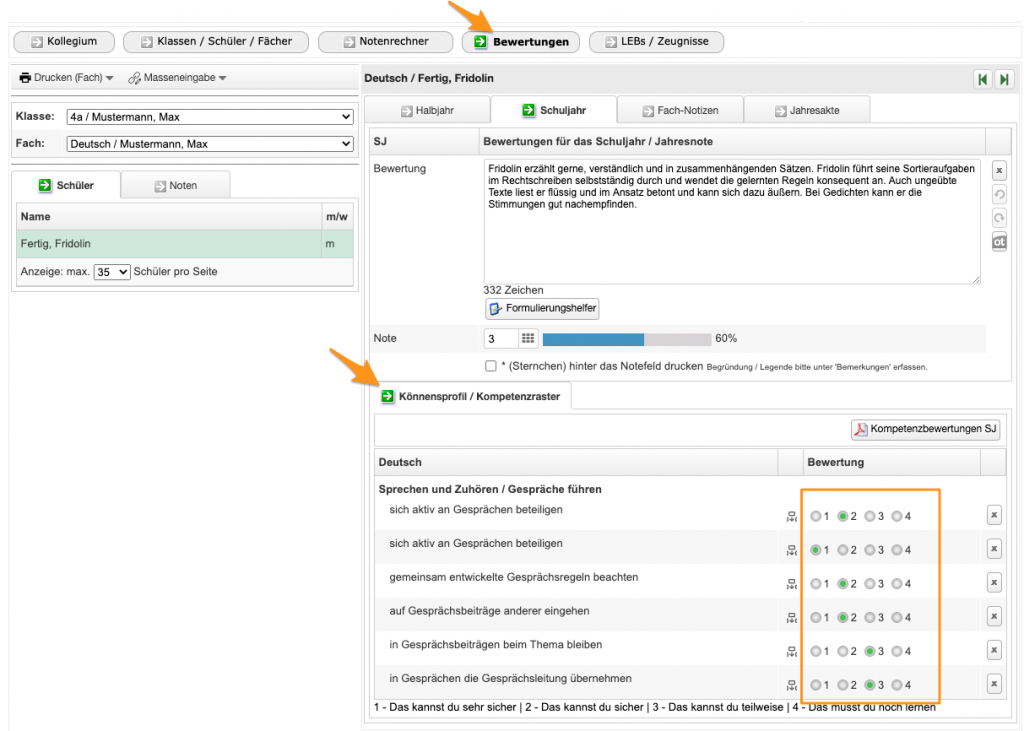
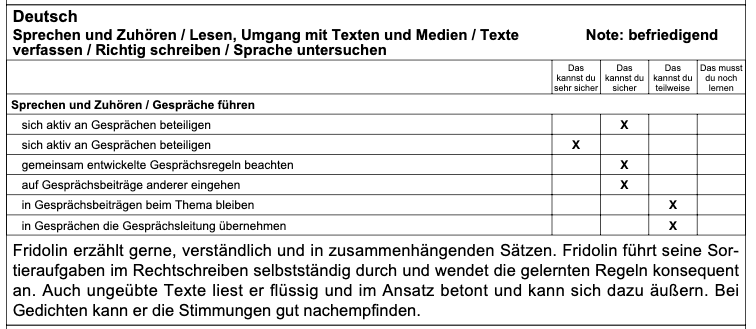
Das Symbol „ “ zeigt Ihnen an, dass die jeweilige Kompetenz im Könnensprofil innerhalb des Zeugnisses ausgegeben wird.
Sie können sowohl einen Text eingeben, als auch Kompetenzen bewerten. Bitte beachten Sie, dass in den amtlichen Mustern des BM eine gemischte Eingabe nicht vorgesehen ist!
Fremdsprachenarbeit (ab Klasse 3)
Gemäß den neuen Zeugnisformularen erscheint die Fremdsprachenarbeit im Jahreszeugnis als eigenes Fach ohne Note. Der bisherige Hinweis auf das Sprachenportfolio entfällt. Dies gilt im Schuljahr 2026/27 für die Klassenstufe 3 und ab 2027/28 auch für die Klassenstufe 4. Im Halbjahreszeugnis ist die Fremdsprachenarbeit nicht vorgesehen.
Ob Englisch oder Französisch unterrichtet wird, legen Sie mit Ihrem Admin-Login fest (Menü: Admin > Programmeinstellungen > Einstellungen für die Grundschule).
Herkunftssprachenunterricht (HSU)
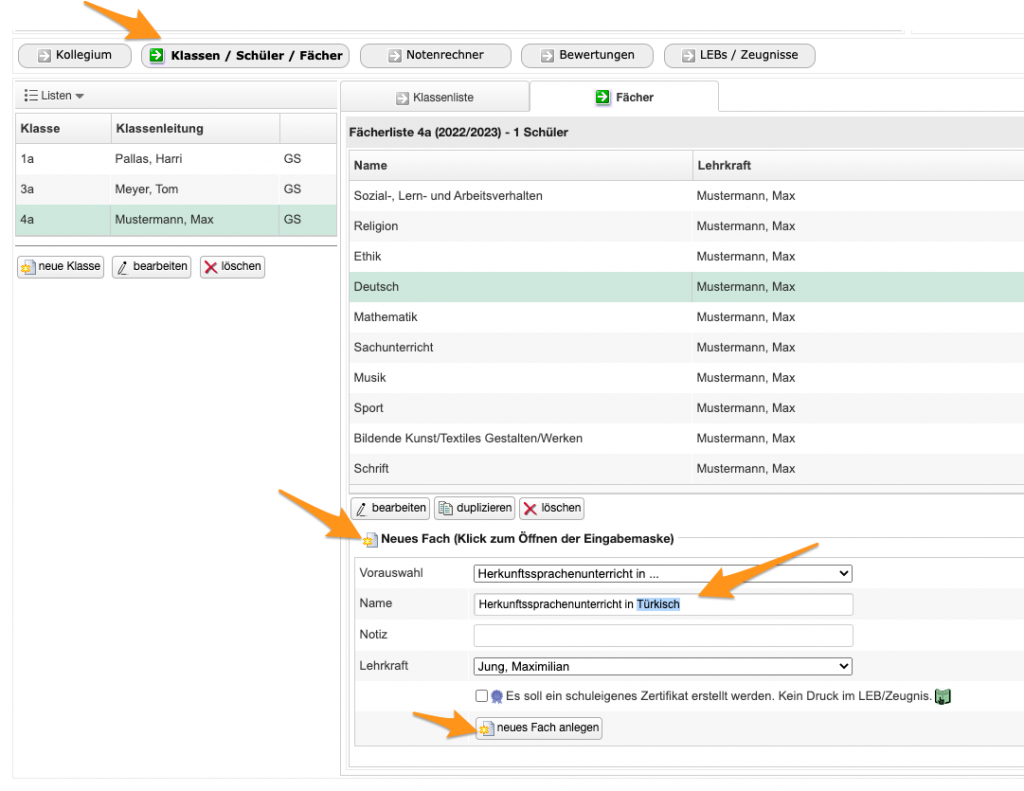
Um für einzelne Schüler oder Schülerinnen das Fach „Herkunftssprachenunterricht in … “ in das Zeugnis aufzunehmen, gehen Sie bitte nach folgender Anleitung vor.
Legen Sie ein neues Fach „Herkunftssprachenunterricht in … “ an:

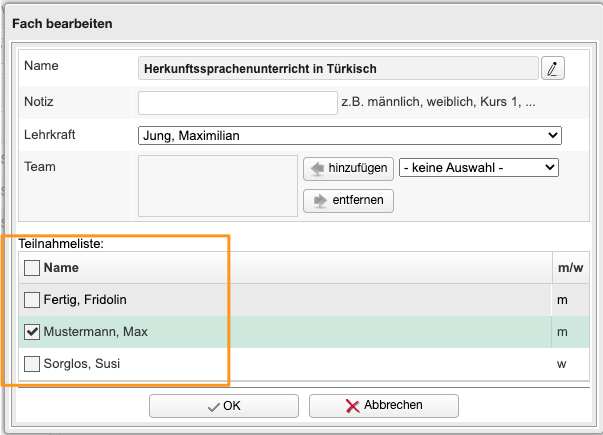
und wählen Sie die teilnehmenden Schülerinnen und Schüler aus:
Abschluss der Grundschule / Abschlusszeugnis
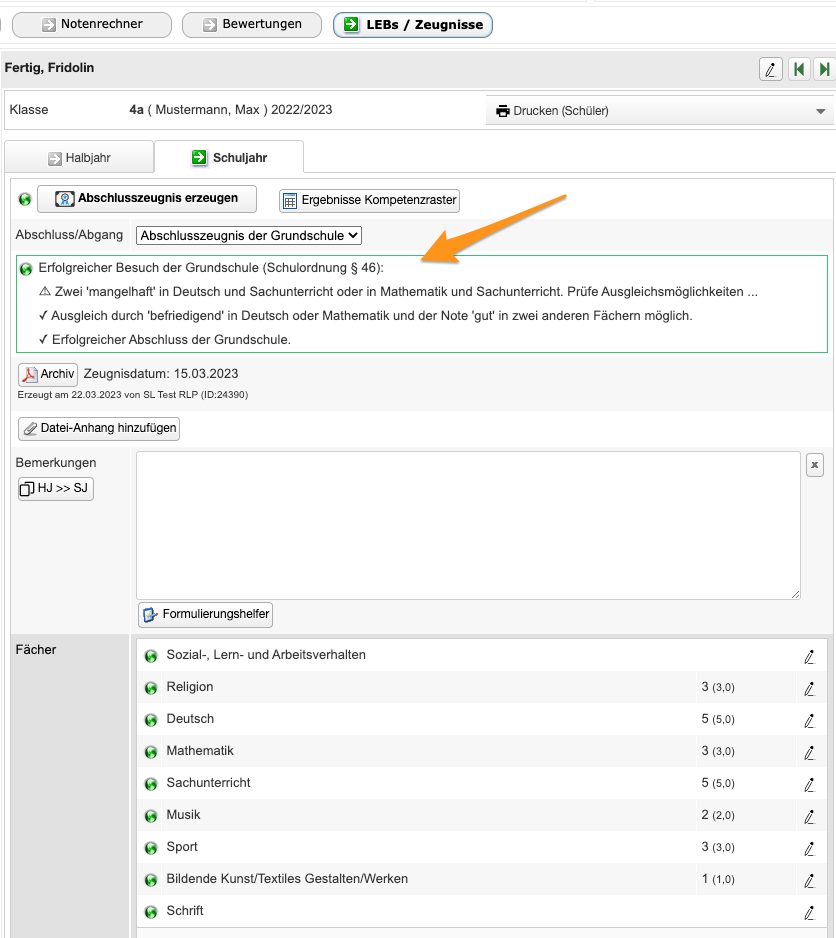
Für Schülerinnen und Schüler der vierten Klasse ist bereits voreingestellt, dass das Abschlusszeugnis der Grundschule erstellt wird.
Dieses wird jedoch nur ausgegeben, wenn der erfolgreiche Besuch der Grundschule nach Grundschulordnung § 46 erkannt wird.
Auf der Seite „LEBs/Zeugnisse“ wird detailliert protokolliert, ob ein Abschluss erreicht wurde:
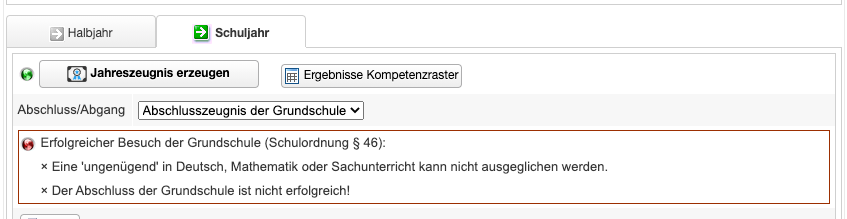
Wird das Ziel der Grundschule nicht erreicht, wird automatisch ein normales Jahreszeugnis erstellt.
Abgangszeugnisse
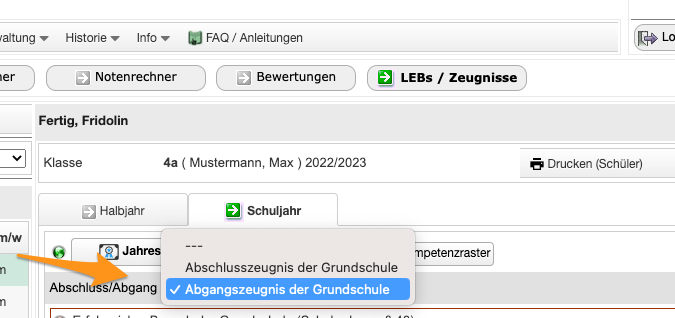
Falls Sie ein Abgangszeugnis erstellen möchten, können Sie das in den vierten Klassen direkt auf der Seite „LEBs/Zeugnisse“ einstellen:
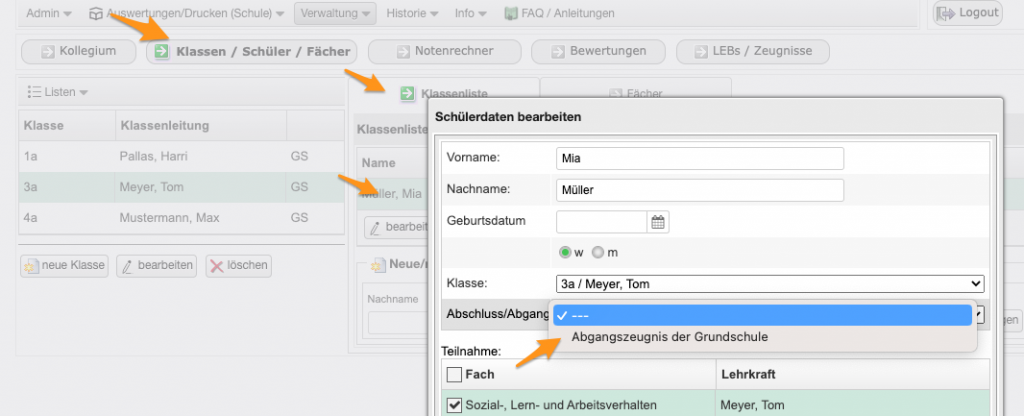
Für Schülerinnen und Schüler aller anderen Klassenstufen können Sie in den Schülerdaten (Klassen / Schüler / Fächer > rechts Klassenliste > Schüler bearbeiten > Abschluss / Abgang) die Ausgabe auf „Abgangszeugnis“ umstellen.
Alternatives Zeugnis-Layout
Das Ministerium für Bildung hat auf seiner Internetseite amtliche Muster für die Zeugnisse hinterlegt:
https://bildung.rlp.de/grundschule/rechtsgrundlagen
Diese Muster sind verbindlich und werden von zeufix in der Standardeinstellung beachtet.
In den Programmeinstellungen haben Sie die Möglichkeit, das Layout Ihrer Zeugnisse zu verändern.
Bitte beachten Sie, dass Ihre Zeugnisse ggf. dann nicht mehr den amtlichen Mustern entsprechen.
Die Optionen, die Sie für ein amtlich korrektes Zeugnis anwählen müssen, sind mit dem kleinen RLP-Wappen gekennzeichnet.
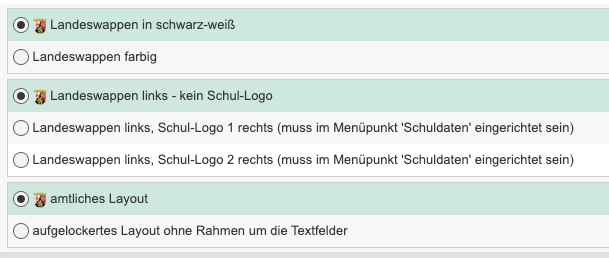
Sie können optional:
- Das Landeswappen in Farbe ausgeben
- Zusätzlich zum Landeswappen auch Ihr Schul-Logo auf dem Zeugnis ausgeben
- Die Rahmen um die Textfelder entfernen, so dass das Layout etwas lockerer wird
Zeugnisformulare für Schülerinnen und Schüler mit sonderpädagogischem Förderbedarf (inklusiver Unterricht)
Um für einzelne Schüler/innen Zeugnisse für den inklusiven Unterricht auszugeben, gehen Sie bitte folgendermaßen vor:
Wählen Sie den/die Schüler/in unter Klassen/Schüler/Fächer > Klassenliste > Doppelklick auf SchülerIn oder Klick auf „bearbeiten“
Hier können Sie den Bildungsgang auf „LERNEN“ oder „GANZHEITLICHE ENTWICKLUNG“ umstellen.
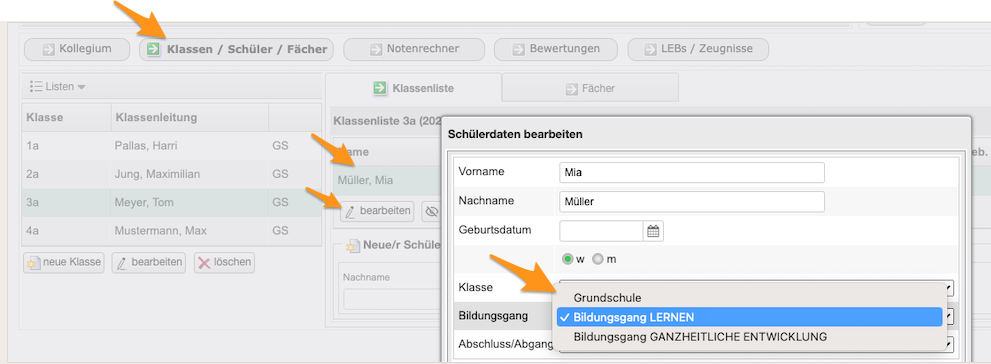
Die Zeugnisse für diese/n Schüler/in werden nun automatisch mit dem entsprechenden amtlichen Muster erzeugt. Bitte beachten Sie, dass Sie mit dieser Einstellung kein „Abschlusszeugnis der Grundschule“ erstellen können.