
Durchsuchen Sie unsere Anleitungen und FAQ Seiten
AG-Verwaltung
Mit der AG-Verwaltung legen Sie Arbeitsgemeinschaften (AGs) einmal zentral an – klassenübergreifend für die ganze Schule. Die Teilnahme erscheint automatisch im Zeugnis, optional mit einem Bewertungstext je Schülerin und Schüler. Die Bezeichnung ist frei wählbar: Statt „AG“ können Sie auch „Neigungskurs“, „Ganztagsangebot“ o. ä. verwenden.
Wer macht was?
- Schulleitung: legt die AGs an, bestimmt AG-Leitung und Team und kann alle AGs bearbeiten.
- AG-Leitung und Team: pflegen die Teilnahmeliste und – falls aktiviert – die Bewertungstexte unter „Bewertungen“.
- Klassenleitung: sieht in der Gesamtbewertung, welche AGs ein Schüler besucht, und steuert über einen Platzhalter, wo die AGs im Zeugnis erscheinen.
1. AGs anlegen (Schulleitung)
- Öffnen Sie Klassen / Schüler / Fächer und wechseln Sie links in den Tab „AGs“.
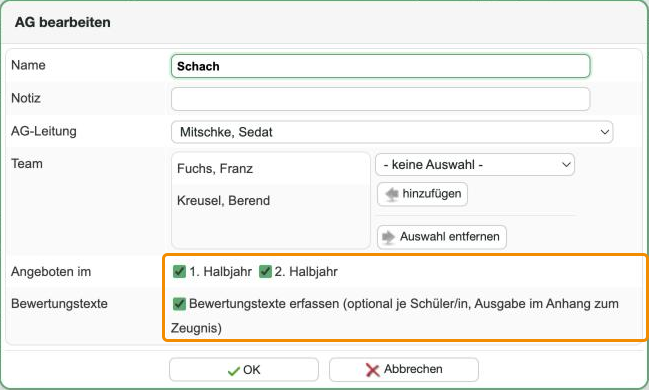
- Klicken Sie auf „neue AG“ und erfassen Sie:
- Name – so wird die AG im Zeugnis gedruckt, z. B. „Schulchor“
- Notiz – nur intern, z. B. „Mo 7./8. Stunde“
- AG-Leitung und optional weitere Lehrkräfte im Team
- Angeboten im 1. und/oder 2. Halbjahr
- Bewertungstexte erfassen – nur anhaken, wenn es zur AG einen Text im Zeugnisanhang geben soll
- Mit Doppelklick auf eine AG öffnen Sie die Einstellungen erneut. Die Reihenfolge im Zeugnis ändern Sie, indem Sie die AGs in der Liste mit der Maus verschieben.
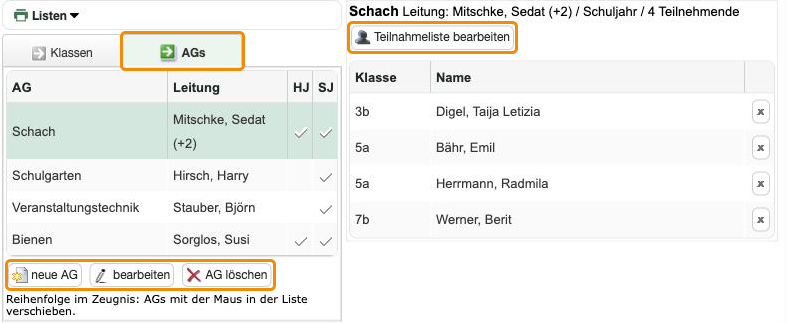
Tipp zum neuen Schuljahr: Solange noch keine AGs angelegt sind, können Sie mit „AGs aus dem Vorjahr übernehmen“ alle AGs des letzten Schuljahres kopieren. Die Teilnehmenden ordnen Sie danach neu zu.
2. Teilnehmende zuordnen
Die Teilnahmeliste bearbeiten Sie an zwei Stellen:
- Schulleitung: Klassen / Schüler / Fächer › Tab „AGs“ › AG auswählen › rechts „Teilnahmeliste bearbeiten“
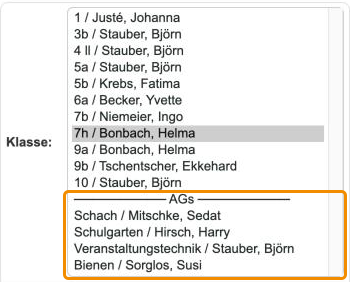
- AG-Leitung: Bewertungen › in der Auswahl „Klasse“ ganz unten die AG wählen › „Teilnahmeliste bearbeiten“
Im Fenster sehen Sie die Schülerinnen und Schüler aller Klassen. Grenzen Sie die Liste über Klasse oder das Suchfeld ein und setzen Sie bei allen Teilnehmenden ein Häkchen. Ihre Auswahl bleibt beim Wechsel der Klasse und bei der Suche erhalten. Mit OK wird gespeichert.
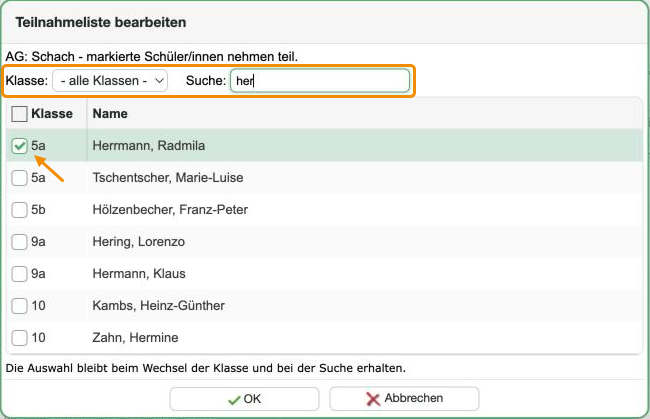
Achtung: Entfernen Sie jemanden aus der AG, werden auch die bereits erfassten Bewertungstexte gelöscht. Zeufix fragt vorher nach.
3. Die AGs im Zeugnis
Die AGs werden über Platzhalter in das Zeugnis eingefügt. Im Halbjahr erscheinen die AGs des 1. Halbjahres, im Jahreszeugnis alle AGs des Schuljahres.
Zeugnisse mit dem Feld „Teilnahme an Arbeitsgemeinschaften“
- In der Gesamtbewertung steht im AG-Feld der Platzhalter [AGs]. Beim Druck wird er durch die besuchten AGs ersetzt, z. B. „Schulchor, Schach“.
- Hat ein Schüler AGs und ist das Feld leer, trägt Zeufix [AGs] beim Öffnen der Gesamtbewertung automatisch ein.
- Sie können den Platzhalter mit eigenem Text ergänzen oder ganz durch einen Freitext ersetzen.
- Unter dem Feld zeigt ein Hinweis, welche AGs eingesetzt werden.
![Feld 'Teilnahme AGs' mit dem Platzhalter [AGs] und dem Hinweis auf die besuchten AGs](https://zeufix.de/wp-content/uploads/2026/10/ag_7_zeugnisfeld.png)
Zeugnisse ohne AG-Feld
Schreiben Sie den Platzhalter [AGSatz] in die Bemerkungen. Beim Druck wird daraus z. B. „Anna hat an folgenden AGs teilgenommen: Schulchor, Schach.“ Besucht ein Schüler keine AG, entfällt der Satz. Den Platzhalter können Sie auch in Textbausteine für die Bemerkungen aufnehmen und so für viele Schüler auf einmal verwenden. Ein Hinweis unter den Bemerkungen zeigt, welche AGs eingesetzt werden.
4. Bewertungstexte (optional)
Ist bei der AG „Bewertungstexte erfassen“ angehakt, schreibt die AG-Leitung zu jedem Teilnehmenden einen kurzen Text. Er wird im Anhang zum Zeugnis gedruckt – wie ein Fach für den Anhang, mit dem Namen der AG als Überschrift.
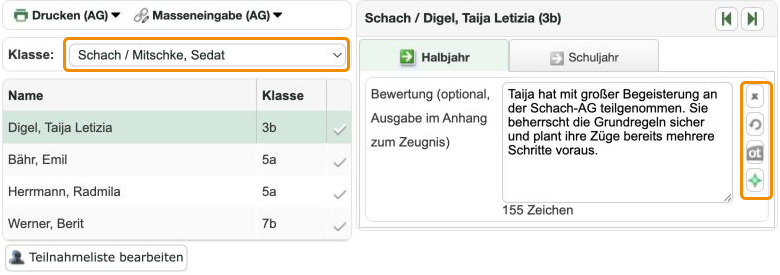
- Öffnen Sie Bewertungen und wählen Sie in der Auswahl „Klasse“ ganz unten (unter dem Trenner „AGs“) die AG.
- Links sehen Sie die Teilnehmenden aus allen Klassen, rechts die Texteingabe mit den Tabs Halbjahr und Schuljahr. Mit den Pfeilen oben rechts wechseln Sie zum nächsten Schüler.
- Neben dem Textfeld finden Sie wie gewohnt Löschen, Änderungs-Historie, Thesaurus und – falls aktiviert – die KI-Unterstützung.
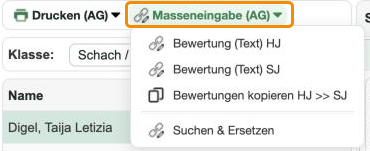
Über die Menüs links erledigen Sie Arbeiten für alle Teilnehmenden auf einmal:
- Masseneingabe (AG): Textbaustein bei allen anfügen, Bewertungen vom Halbjahr ins Schuljahr kopieren, Suchen & Ersetzen
- Drucken (AG): Blanko-Teilnahmeliste (PDF oder CSV) und Korrekturdruck für Halbjahr oder Schuljahr
Wie bei den Fächern gilt ein von der Schulleitung gesetztes Bearbeitungsende auch für die AG-Texte. Wird eine AG nur im 1. Halbjahr angeboten, erscheint im Jahreszeugnis die Bewertung aus dem Halbjahr.
Häufige Fragen
Unsere Schule nennt die Angebote nicht „AG“. Geht das trotzdem?
Ja. Im Zeugnis wird nur der Name gedruckt, den Sie der AG geben, z. B. „Neigungskurs Fußball“.
Eine AG hat keine Bewertungstexte – wo pflegt die AG-Leitung die Teilnehmenden?
Ebenfalls unter Bewertungen. Nach Auswahl der AG zeigt die rechte Seite dann direkt die Teilnahmeliste.
Ein Schüler soll trotz AG keine AG-Zeile im Zeugnis bekommen.
Ersetzen Sie im AG-Feld der Gesamtbewertung den Platzhalter [AGs] durch einen eigenen Text, z. B. „—“. Ein ganz leeres Feld wird beim nächsten Öffnen wieder mit [AGs] vorbefüllt.