
Durchsuchen Sie unsere Anleitungen und FAQ Seiten
KI-Texte aus dem Notenrechner
Viele Lehrkräfte bilden im Notenrechner nicht nur die Fachnote, sondern bewerten dort auch einzelne Kompetenzen, etwa über Notenarten, Kompetenzen oder die einzelnen Klassenarbeiten.
Mit den KI-Texten aus dem Notenrechner hinterlegen Sie zu Gruppen, Notenarten, Kompetenzen und Einzelnoten eine Kurzbeschreibung (z.B. „kann kurze Texte lesen und Fragen dazu beantworten“). Unter „Bewertungen“ erzeugt die KI daraus zusammen mit den Noten der Schülerin bzw. des Schülers einen Textvorschlag für die Bewertung.
Voraussetzungen
- Die KI-Funktionen sind für Ihre Schule freigeschaltet (Admin-Login > Programmeinstellungen).
- Für das Fach ist unter „Bewertungen“ eine Textbewertung vorgesehen.
- Sie sind im Fach als Fachlehrkraft oder Teamlehrkraft eingetragen und haben damit Schreibrecht im Notenrechner.
1. KI-Texte im Notenrechner einschalten
Wählen Sie im „Notenrechner“ die Klasse und das Fach aus. Setzen Sie dann direkt unter der Fachauswahl den Haken bei „Texte aus Kurzbeschreibungen erzeugen“.
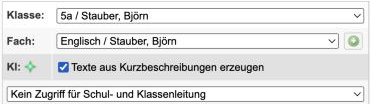
Hinweis: Ist der Haken nicht zu sehen, ist für dieses Fach unter „Bewertungen“ keine Textbewertung vorgesehen. Dann kann auch kein Text erzeugt werden.
2. Kurzbeschreibungen hinterlegen
Wechseln Sie im Notenrechner auf den Reiter „Notengebung“ und klicken Sie eine Gruppe, Notenart oder Kompetenz an. Rechts erscheint das neue Feld „Kurzbeschreibung für KI-Textgenerierung“.
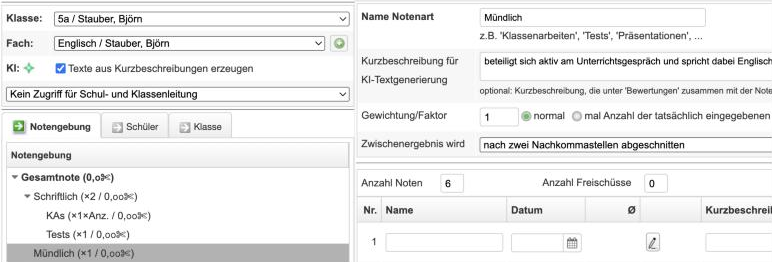
Bei Notenarten mit mehreren Noten (z.B. Klassenarbeiten mit unterschiedlichen Schwerpunkten) können Sie zusätzlich jeder einzelnen Note eine eigene Kurzbeschreibung geben (Spalte „Kurzbeschreibung für KI-Texte“).
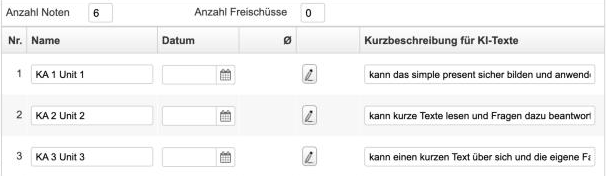
Tipp zur Formulierung: Beschreiben Sie kurz und neutral, was bewertet wurde, und nicht, wie gut es war. Also „kann kurze Texte lesen und Fragen dazu beantworten“ statt „liest sehr gut“. Die Abstufung übernimmt die KI anhand der Note.
- Kurzbeschreibungen und der Schalter werden beim Übernehmen einer Notengebungs-Vorlage mitkopiert. So muss eine Fachschaft die Kurzbeschreibungen nur einmal in der Vorlage pflegen (der Schalter steht bei Vorlagen an der Gesamtnote).
3. Auswahl und Reihenfolge festlegen
Wählen Sie unter „Bewertungen“ das Fach und eine Schülerin bzw. einen Schüler aus. Im Reiter Halbjahr bzw. Schuljahr finden Sie unten den Reiter „KI Texte aus dem Notenrechner“.
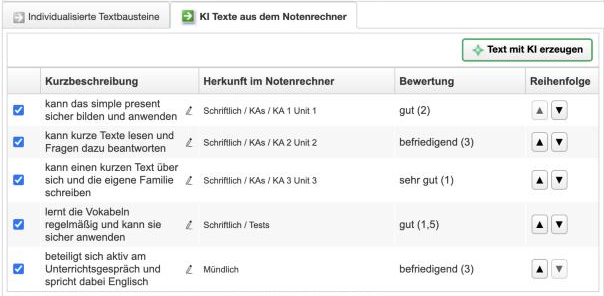
- Haken (oder Klick auf den Text): Die Kurzbeschreibung fließt in den KI-Text ein.
- ▲ ▼: Reihenfolge, in der die Kompetenzen im Text erscheinen.
- Bewertung: die aktuelle Note aus dem Notenrechner, in Klammern die genaue Kommanote. Steht dort „keine Note“, wird die Kurzbeschreibung für diese Schülerin bzw. diesen Schüler übersprungen. Eine Sprechblase zeigt an, dass zur Einzelnote eine Bemerkung eingetragen ist. Sie wird der KI ebenfalls mitgegeben.
- Stift: Kurzbeschreibung direkt hier ändern.
Auswahl und Reihenfolge gelten für alle Schülerinnen und Schüler des Fachs.
4. Text erzeugen
Klicken Sie auf „Text mit KI erzeugen“. Es öffnet sich das Fenster „KI Text-Verarbeitung“, und nach wenigen Sekunden erscheint der Textvorschlag.
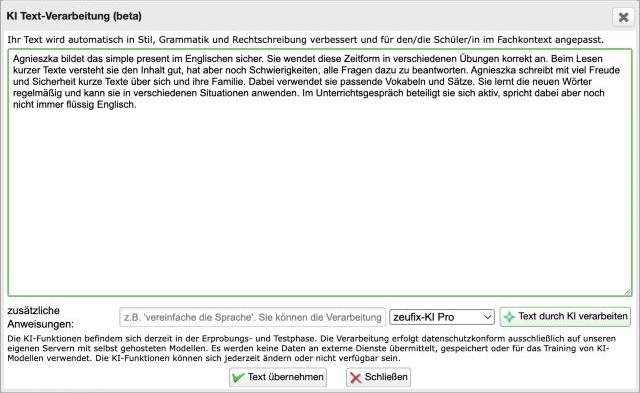
Ist der Vorschlag noch nicht passend, geben Sie unter „zusätzliche Anweisungen“ einen Hinweis ein (z.B. „vereinfache die Sprache“ oder „kürzer“) und klicken auf „Text durch KI verarbeiten“. Mit „Text übernehmen“ wird der Text in das Feld „Bewertung“ eingefügt. Dort können Sie den Text natürlich weiter editieren.
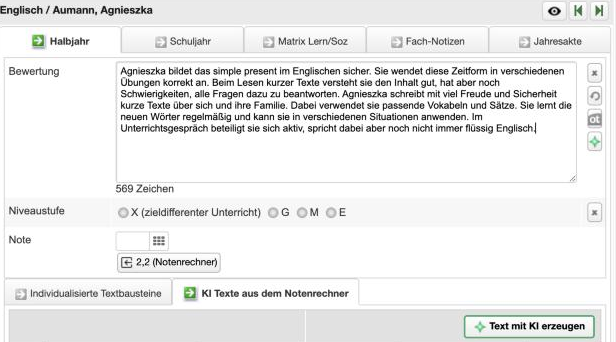
Wichtig: Der KI-Text ist ein Vorschlag. Bitte lesen Sie ihn vor dem Druck durch und passen Sie ihn bei Bedarf an. Die Verantwortung für die Bewertung bleibt bei Ihnen.
Gut zu wissen
- Wie bei allen KI-Funktionen von zeufix erfolgt die Verarbeitung ausschließlich auf unseren eigenen Servern mit selbst gehosteten Modellen. Es werden keine Daten an externe Dienste übermittelt.
- Im Kursverbund gelten die Kurzbeschreibungen des gemeinsamen Notenrechners für alle Klassen des Kurses.
Tipp: Eine ähnliche Funktion gibt es auch im Kompetenzraster: Dort erzeugt der Button „Text mit KI erzeugen“ im Reiter „Kompetenzraster“ einen Text aus den bewerteten Kompetenzen.